
Cieszymy się, że jesteś z nami! W tym krótkim wprowadzeniu wyjaśnimy, jak podłączyć smartfon do telewizora, by oglądać zdjęcia, filmy i prezentacje na dużym ekranie.
Istnieją dwie główne drogi: przewodowa (z użyciem kabla) oraz bezprzewodowa — przez Wi‑Fi lub Bluetooth i funkcję screen mirroring. My pomożemy wybrać opcję najlepiej dopasowaną do Twojego modelu i potrzeb.
Wiele nowoczesnych telewizorów ma wbudowane funkcje, które upraszczają parowanie urządzeń — często nie trzeba instalować dodatkowych aplikacji. Ważne jest stabilne połączenie sieciowe, gdy przesyłasz obraz w wysokiej jakości.
Krótko i praktycznie — dzięki naszym prostym krokom połączenie zajmie tylko kilka chwil, niezależnie od posiadanego sprzętu. Zaczynamy!
Kluczowe wnioski
- Możesz wyświetlać zdjęcia i filmy na dużym ekranie w wysokiej jakości.
- Dostępne są metody przewodowe i bezprzewodowe — wybierz według wygody i jakości.
- Screen mirroring dubluje ekran smartfona na telewizorze.
- Nowe telewizory często umożliwiają parowanie bez dodatkowego oprogramowania.
- Stabilna sieć jest kluczowa dla płynnego przesyłu treści.
Dlaczego warto połączyć smartfon z telewizorem?
Wyświetlanie treści ze smartfona na dużym ekranie zmienia sposób, w jaki dzielimy się wspomnieniami. Zdjęcia z wakacji lepiej wyglądają na dużym ekranie — kolory i detale robią wrażenie, a grupa znajomych może wspólnie komentować kadry.
Warto to zrobić też dla muzyki i filmów. Teledyski zabrzmią pełniej na zestawie głośnikowym, a seans z serialem nabierze kinowej atmosfery. Gry mobilne zyskają przestrzeń i wygodę rozgrywki.
Smartfon może też służyć jako pilot lub źródło materiałów edukacyjnych. Przy webinarach łatwiej zebrać grupę i śledzić treść na ekranie. To proste rozwiązanie, które zwiększa komfort i angażuje wszystkich.
- Łatwiejsze pokazy zdjęć i filmów.
- Lepszy dźwięk i wygoda oglądania.
- Wspólna praca, nauka i planowanie podróży.
| Zastosowanie | Korzyść | Przykład |
|---|---|---|
| Pokazy zdjęć | Lepsza widoczność szczegółów | Rodzinny pokaz wakacji na dużym ekranie |
| Rozrywka | Większa immersja dźwięku i obrazu | Seans filmowy z głośnikami kino domowego |
| Praca i edukacja | Wygodne dzielenie treści | Webinar dla grupy na ekranie |
Jakim kablem podłączyć telefon do telewizora w sposób przewodowy?
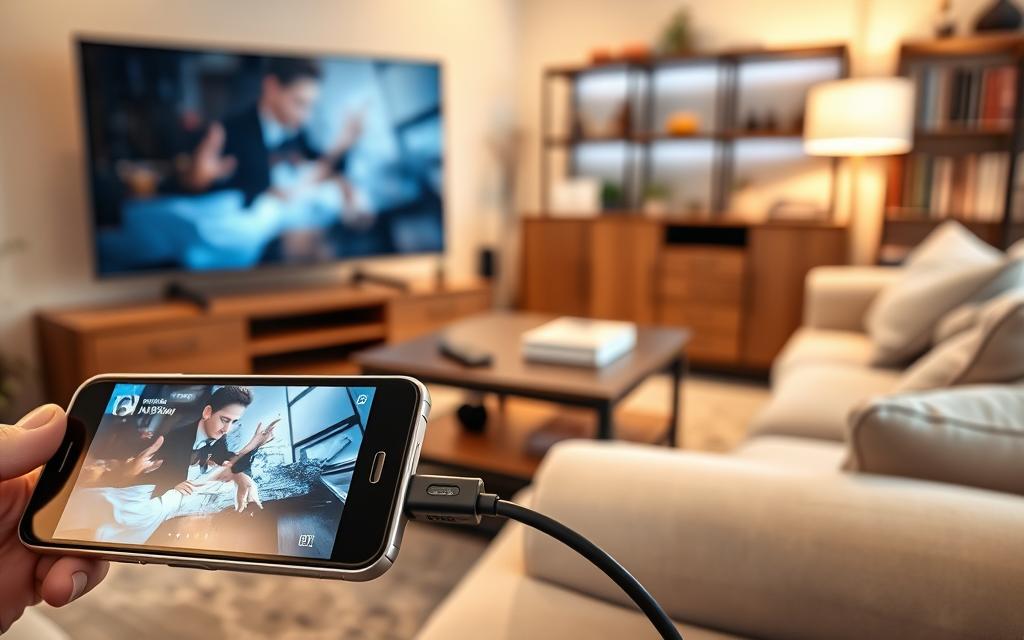
Przewodowe połączenie daje pewność i jakość obrazu. Najpierw sprawdź port w swoim smartfonie i wolny wejście w telewizorze. To proste i szybkie.
Standardy złączy i kompatybilność
W praktyce spotkamy kilka rozwiązań. MHL pozwala wysyłać obraz przez HDMI z wielu starszych modeli. Dla iPhone’ów używamy Lighting AV Adaptera, by wyświetlić obraz na ekranie.
Nowoczesne smartfony z portem USB‑C wymagają adaptera USB‑C→HDMI. Działa bez dodatkowego oprogramowania i często ma wejście na ładowanie.
Zalety połączenia przewodowego
- Minimalne opóźnienia — idealne przy filmach 4K i grach.
- Stabilność bez Wi‑Fi i bez aplikacji zewnętrznych.
- Wiele adapterów umożliwia jednoczesne ładowanie telefonu.
| Rozwiązanie | Kompatybilność | Główna zaleta |
|---|---|---|
| MHL → HDMI | Starsze smartfony z MHL | Stabilny przesył obrazu |
| Lighting AV Adapter | iPhone | Bezproblemowe wyświetlanie treści |
| USB‑C → HDMI | Nowe smartfony USB‑C | Plug & play, możliwość ładowania |
Bezprzewodowe przesyłanie obrazu i dźwięku
Bezprzewodowe przesyłanie to wygodna metoda, gdy chcemy szybko zobaczyć zdjęcia na dużym ekranie. Nie wymaga kabli i jest idealna, gdy cenisz wygodę.
Technologie przesyłu bezprzewodowego
Screen Mirroring dubluje cały ekran smartfona na telewizorze — świetne do szybkiego pokazania treści.
Wi‑Fi Direct działa jak szybszy Bluetooth i pozwala przesyłać pliki bez rutera.
- AirPlay — użytkownicy Apple łatwo strumieniują obraz na zgodne Smart TV.
- Aplikacje (YouTube, Netflix) mają ikonę „Prześlij” do natychmiastowego startu.
- W ustawieniach telefonu funkcję znajdziesz pod nazwami: Smart View, Projekcja lub Przesyłanie ekranu.
| Technologia | Główna zaleta | Wymóg |
|---|---|---|
| Screen Mirroring | Dublowanie całego ekranu | Telewizor i urządzenie w tej samej sieci Wi‑Fi |
| Wi‑Fi Direct | Szybki transfer plików | Obsługa funkcji na obu urządzeniach |
| AirPlay | Płynne strumieniowanie z iPhone’a | Kompatybilny Smart TV |
Pamiętaj, że stabilne połączenie sieciowe jest kluczowe. Niektóre telewizory poproszą o PIN przy pierwszym połączeniu — to dodatkowe zabezpieczenie. Gdy sygnał słabnie, może spaść jakość obrazu lub dźwięku.
Zobacz również: jak obierać kable
Wybór odpowiedniego adaptera i akcesoriów
Wybór właściwego adaptera może znacząco poprawić jakość obrazu i wygodę użytkowania. Najpierw sprawdź system operacyjny swojego telefonu i dostępne porty w telewizora.
Na co zwrócić uwagę?
- Kompatybilność z systemem telefonu — Android albo iOS.
- Wymaganie zasilania zewnętrznego — niektóre adaptery go potrzebują.
- Certyfikaty i solidne wykonanie — chronią porty urządzeń i zapewniają stabilne przesyłanie obrazu.
Sklep Zenwire oferuje szeroki wybór certyfikowanych adapterów i przejściówek. Przy zakupie od 159 zł dostawa jest darmowa, a zamówienia złożone przed 16:45 często wysyłane są tego samego dnia. To wygodne, prawda?
Dlaczego warto zainwestować w lepsze akcesoria? Dobre przejściówki działają bez zacięć i zmniejszają ryzyko uszkodzeń portów. Zenwire daje 22 dni na darmowy zwrot i opcję płatności PayPo — możesz sprawdzić produkt bez presji.
| Cecha | Korzyść | Jak to sprawdzić |
|---|---|---|
| Kompatybilność | Plug & play | Sprawdź model telefonu i system |
| Zasilanie zewnętrzne | Stabilny obraz przy dłuższych sesjach | Opis produktu / specyfikacja |
| Certyfikacja | Ochrona portów i niezawodność | Znane marki i opinie użytkowników |
Rozwiązania dla starszych modeli telewizorów
Mała przystawka może zmienić zwykły odbiornik w centrum multimedialne. To prosty sposób, by połączyć telefon telewizorem i zacząć przesyłać zdjęcia oraz filmy na dużym ekranie.
Przystawki typu Chromecast
Google Chromecast 4.0 po podłączeniu do portu HDMI zamienia starszy telewizor w Smart TV. Dzięki aplikacji Google Home szybko zarządzisz urządzeniem.
Możesz przesyłać treści z Netflixa, YouTube czy HBO Max. Równie łatwo wyświetlisz zdjęcia z Google Zdjęcia na dużym ekranie.
Wykorzystanie sieci Wi-Fi
Jeśli telewizor nie ma wbudowanego Wi‑Fi, wiele przystawek pozwala na logowanie do domowej sieci. To wygodne — nie musisz zmieniać routera.
Wi‑Fi Direct umożliwia przesyłanie multimediów bez rutera. To opcja przydatna, gdy sieć jest niestabilna lub niedostępna.
Ograniczenia starszych odbiorników
Starsze telewizory często nie wspierają nowoczesnych standardów przesyłu. W takim przypadku konieczne mogą być zewnętrzne transmitery lub adaptery.
Przed zakupem sprawdź, czy masz wolne gniazdo HDMI — bez niego dongle typu Chromecast nie zadziała. To proste sprawdzenie, które oszczędzi czasu i pieniędzy.
| Rozwiązanie | Co umożliwia | Wymóg |
|---|---|---|
| Chromecast 4.0 | Przesyłanie aplikacji i zdjęć na ekran | Wolne HDMI i sieć Wi‑Fi |
| Przystawka z Wi‑Fi | Logowanie do domu i strumieniowanie | Dostęp do sieci i zasilanie |
| Wi‑Fi Direct | Transfer bez rutera | Obsługa na urządzeniu wysyłającym |
Wniosek
Na koniec warto przypomnieć, jak proste może być połączyć telefon ze sprzętem w salonie. To szybki sposób na lepsze seanse, prezentacje i wspólne chwile.
Przesyłanie treści daje wyraźny obraz i czysty dźwięk — zarówno przez kabel, jak i bezprzewodowo. Wybierz opcję, która pasuje do modelu Twojego telefonu i domowej sieci.
Pamiętaj o kompatybilnych akcesoriach. Dobre przejściówki i przystawki zmniejszają ryzyko problemów i zapewniają stabilność przesyłu obrazu.
Eksperymentuj z funkcjami takimi jak Chromecast czy AirPlay. Dzięki nim łatwo połączyć telefon telewizorem i zyskać centrum domowej rozrywki dla całej rodziny.
